










Разработка сайта с использованием CSS
Оглавление:
1. Кратко про CSS.
2. Основы.
3. Расширение свойств тегов.
4. Способы определения стилей.
5. Классы и идентификаторы.
6. Работа со шрифтами.
7. Свободное позиционирование.
8. Свойства блоков текста.
9. Примеры использования.
Кратко про CSS.
Под термином CSS мы понимаем фразу "Каскадные Таблицы Стилей". Они внедряются в HTML-код и не требуют никаких специальных редакторов и компиляторов, ведь интерпретируются оные обычным броузером.
Каскадные таблицы стилей представляют собой описания различных HTML-элементов и созданы они для расширения свойств последних. Впервые стили были предложены WWW Consorcium"ом в рамках разработки спецификации HTML 3.0, однако реально эту шнягу стали поддерживать только в 1997 году. Насладиться CSS имели возможность лишь счастливые обладатели таких броузеров, как Netscape Navigator 4.0 и Internet Explorer 4.0.
На этом с историческими фактами позвольте завязать и приступить непосредственно к делу. CSS открывает нам новые, ранее неизвестные и недоступные грани. С их помощью мы получаем возможность более изысканно оформить свой Web-сайт, придать ему новые черты и симпатичное лицо.
Синтаксис CSS довольно прост в изучении, поэтому освоение каскадных стилей является делом достаточно легким, но весьма и весьма полезным. Для того, чтобы не оказаться голословным, я хочу привести небольшой пример. Возьмем типичную таблицу HTML и поставим атрибут border="1". После интерпретации данного кода броузером мы получим самый обыкновенный результат, к которому привык наш опытный глаз. Другое дело, что таблицы подобного рода не совместимы ни с одним мало-мальски хорошим дизайном. Ну куда годится эта псевдо-трехмерная линия, представляющая собой границу? Вот тут и приходят на помощь CSS, по средствам которых можно без лишнего гемора оформить любую таблицу на свой вкус.
Рассмотрим небольшой пример:
В
контейнер тэгов
Попробуйте
загрузить данный код в браузере, и вы увидите, что фон действительно стал
ядовито-зеленым. В качестве цвета не обязательно указывать полное название
последнего. Как и в обычном HTML вы можете прибегнуть к таблице RGB.
Из
примера видно, что, хотя мы описывали тэг , в стилях он прописан
без ограничителей < и >. И действительно, если вы поставите данные знаки,
то броузер будет пребывать в замешательстве, воспринимая , как
элемент тела, а не описываемый тэг.
При работе со стилями необходимо помнить, что не все пользователи Сети имеют современные броузеры. Такие динозавры не смогут правильно интерпретировать CSS-код, и обязательно сделают какую-нибудь пакость, испортив тем самым ваше творение. Но не стоит отчаиваться и пускать на клавиатуру сопли, ведь от такого поведения есть лекарство, имя которому «комментарии». Перепишем нашу каскадную таблицу следующим образом:
При
таком раскладе, старые броузеры пропустят все содержимое стилей, а новые
выполнят их, так как они понимают, что в данном случае комментарии несут иной
смысл.

Расширение свойств тэгов.
Простейший пример описания тэга BODY иллюстрирует лишь самую первую ступень нашего изучения. Мы смогли окрасить страницу в зеленый цвет, однако ту же проблему можно было решить и без применения стилей. Теперь я хочу показать вам, как с помощью CSS расширяются свойства тэгов. Для начала рассмотрите такой пример:
Это заглавие
Посмотрите, что у нас получилось. Конечно, с точки зрения дизайна, это безобразный кусок вонючей субстанции, но уже здесь вы можете лицезреть те преимущества, которые дает нам CSS:
Начнем с того, что мы смогли задать фоновый цвет элемента H1. То же самое можно проделать и с другими уровнями H, а также с P и прочими тэгами. Размер текста был определен свойством Font-size, значение которого можно указать, как в процентах, так и в пикселях, например Font-size: 8; С остальными свойствами такая же петрушка.
Как видно из примера, использование CSS существенно облегчает процесс форматирования Web-страниц, и в этом заключается их главное преимущество.
Способы определения стилей.
Теперь настало время поговорить о способах определения стилей. До нынешнего урока, CSS мы объявляли в специальном контейнере
CSS имеет очень простой синтаксис, но открывает нам новые грани, недоступные при стандартной HTML-верстке.
Зная CSS, вы сможете создать по-настоящему красивый сайт, надеюсь, что моя книга поможет вам в обучении.
Не забывайте просматривать исходники других сайтов, разбор которых поможет вам приобрести необходимый опыт.
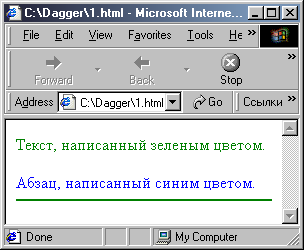
Прежде чем детально разобрать изложенное, посмотрите, что из этого получилось:
Как видите, в данном случае описываемый элемент разделен на 2 сектора: тэг.имя-класса. У каждого класса есть свои свойства, которые вы задаете в фигурных скобках. Для того чтобы CSS вступили в действие, необходимо вызвать класс в тэге, который вы описывали. Делается это с помощью атрибута class=”имя-класса”. Это очень удобный способ, который применяется почти повсеместно.
Иногда возникают случаи, когда требуется создать класс, не привязанный к определенному тэгу. В предыдущем случае имя .one принадлежало элементу P, но такая ситуация не всегда приемлема. В этих случаях определение тэга нужно опустить. Взгляните на пример:
После объявления стилей, их необходимо вызвать. В нашем случае, классы становятся очень гибкими, и вызывать их можно в любом тэге с атрибутом class=”…”. К примеру:
Абзац, написанный синим цветом.
А вот и скрин того, что у меня получилось:
На этом с классами покончено (в хорошем смысле слова). Плавно переходим к идентификаторам…
Объект нашего разбора применяется не столь часто, как изученные выше классы, однако пренебрегать им не стоит. Любой идентификатор начинается с префикса #id. Ну, например:
---
#idFontArial {font-family: Arial;}
---
Затем вызываем идентификатор:
---
Шрифт с гарнитурой Arial
---
Теперь можно сделать глубокий выдох – мы изучили все способы определения стилей!
Свободное позиционирование.
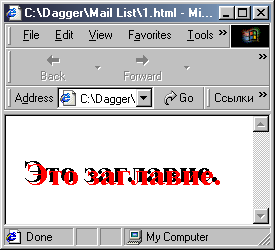
В данном уроке мы поговорим о позиционировании элементов. Если в HTML Web-мастер не имеет возможности тыкать текст, куда угодно (без применения таблиц), то CSS решает проблему и делает это весьма эффективно. Существует специальный параметр, имя которому Position. Он может принимать 2 значения, а именно: absolute и relative. В первом случае мы задаем абсолютное положение элемента, а во втором – его место относительно начального. Кто-то из вас уже орет: «ты ваще сам понял, что сказал?», но другими словами выразиться непросто. Предлагаю вам рассмотреть один достаточно примитивный листинг и поэкспериментировать с ним:
Это заглавие.
Это заглавие.
И результат:
Работа со шрифтами.
CSS предоставляет нам широкие возможности для работы со шрифтами. Первое свойство, с которым вам предстоит познакомиться – это font-size. Вы могли заметить, что данный параметр нам уже встречался, однако мы не имели чести познакомиться со значениями оного. Давайте исправим обидный ляпсус:
Large – крупный.
X-large – крупнее.
XX-large – самый крупный.
Medium – средний.
Small – маленький.
X-small – меньше.
XX-small – самый маленький.
Кроме того, никто не мешает нам применять относительные значения. Всего их два: larger и smaller. Они изменяют размер текста относительно базового.
Следующее свойство выглядит так: font-family. Оно задает гарнитуру применяемого шрифта, однако применять эту шнягу не стоит, в виду того, что у пользователя его может не быть. Параметр font-family имеет следующий синтаксис:
---
{font-family: шрифт1, шрифт2, …}
---
Следующий параметр текущего урока:
---
{font-style: стиль;}
---
Ну а значения его таковы:
Italic – курсив.
Normal – обычный.
Ну и последний параметр:
---
{font-weight: стиль;}
---
И значения:
Bold – жирный.
Bolder – жирнее.
Lighter – тоньше.
Свойства блоков текста.
Для начала давайте уясним, что под термином «блок текста», понимается, прежде всего, абзац. Определяется оный, как вы помните, тэгом P, имеющим одно скупое свойство align=”…”. Непорядок, да? CSS предоставляет нам огромные возможности для работы с абзацами, и этой актуальной теме я решил посвятить текущий урок.
Давайте рассмотрим несколько параметров, а затем перейдем к примеру, наглядно иллюстрирующему все изученное.
Line-height – задает межстрочное расстояние. Например, p {line-height: 50px;}
Text-decoration – эта штука позволяет немного приукрасить текст. Какие значения принимает свойство? Давайте посмотрим:
- Underline – подчеркивание.
- Overline – линия над текстом.
- Line-through – перечеркивание.
- Blink – мерцание.
- None – значений нет, идем пить пиво!
Приведу такой пример: p {text-decoration: overline;}
Text-transform – преобразовывает символы текста тем или иным образом. Значения:
- Capitalize – преобразует выделенный блок так, что первая буква каждого слова становится заглавной.
- Uppercase – выделенный блок пишется прописными буквами.
- Lowercase – выделенный блок пишется строчными буквами.
Text-align - уже знакомое нам свойство, определяющее выравнивание текста. Значения, как вы уже знаете, выглядят следующим образом:
- Left – по левому краю.
- Right – по правому краю.
- Center – по центру.
- Justify – по ширине.
Text-Indent – задает красную строку от левого края. Значение можно указать, как в пикселях, так и в процентах.
Margin-left – задает величину левого поля. (Расстояние между блоком текста и его соседями)
Margin-right – задает величину правого поля.
Margin-top – задает величину верхнего поля.
Margin-bottom – задает величину нижнего поля.
Margin – задает величину всех полей.
Например: p {margin: top right bottom left;}
Вместо top right bottom left нужно поставить значения в пикселях или процентах.
Padding-top – задает внутреннее поле (расстояние между текстом и рамкой, его обрамляющей. Как задать рамку смотрите ниже).
Padding-right – правое внутреннее поле.
Padding-bottom – нижнее внутреннее поле.
Padding-left – левое внутреннее поле.
Paddings – общее значение всех внутренних полей. Имеет тот же синтаксис, что и Margin.
Border – задает рамку, обрамляющую абзац. Имеет такой вид:
border: color style width;
Но бывают (и очень часто) такие случаи, когда необходимо задать свойства для каждой части рамки (левой, правой, нижней и верхней). В таком случае, параметр border по известным причинам не покатит. Тогда можно использовать следующие свойства:
Border-top-width – ширина верхней границы.
Border-bottom-width – ширина нижней границы.
Border-left-width – ширина левой границы.
Border-right-width – ширина правой границы.
Border-width – ширина всей границы.
Следует отметить, что все перечисленные параметры работают только в том случае, когда указан стиль рамки. Совершить сей благородный поступок можно, применив следующее свойство:
Border-style – задает стиль рамки. Значения имеет следующие:
- None – я крутой и рамки не юзаю!
- Dotted – задается точечная рамка.
- Dashed – штрихованная рамка.
- Double – двойная рамка.
- Groove – трехмерная вдавленная рамка.
- Ridge – трехмерная выпуклая рамка.
- Inset – трехмерная выпуклая ступенчатая рамка.
- Outset – трехмерная вдавленная ступенчатая линия.
Border-color – задает цвет границы. Использовать можно и для отдельной линии, например, так: p {Border-left-color: green;}
Теперь вы знаете очень много параметров, применимых к абзацам и не только. Взять тот же border. Догадайтесь, где еще его можно использовать? Правильно в таблицах! Давайте рассмотрим очередной пример:
Хреновина, конечно бесполезная, но зато красивая!!!!!!
Это тоже ничего!
| Вот такая вот красивая таблица! Только из-за возможности подобным образом оформлять блоки, необходимо изучать CSS! |
А выглядит это так:
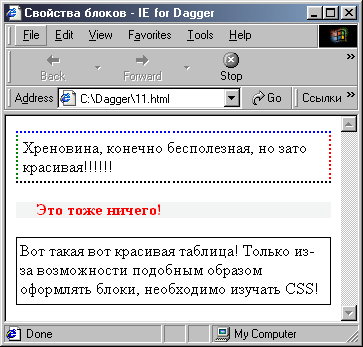
По-моему, вышло очень даже красиво, как считаете? Мы не рассмотрели последний атрибут: background-image: имя_файла;
Например:
P {background-image: pupok.gif;}
Примеры:
>>> Цвет линий прокрутки:
>>> Свойства форм:
INPUT.ok {BORDER-RIGHT:#F1F2F3 1px solid;
BORDER-TOP: #F1F2F3 1px solid;
MARGIN: 6px 0px 4px;
FONT: bold 11px tahoma;
BORDER-LEFT: #F1F2F3 1px solid;
COLOR: #ffffff;
BORDER-BOTTOM: #F1F2F3 1px solid;
BACKGROUND-COLOR:#95ACBF}
INPUT.textarea {BORDER-RIGHT: #000000 1px solid;
BORDER-TOP: #000000 1px solid;
FONT: 11px verdana;
BORDER-LEFT: #000000 1px solid;
WIDTH: 120px;
BORDER-BOTTOM: #000000 1px solid}
 (zip - application/zip)




 Статистика файлового архива